
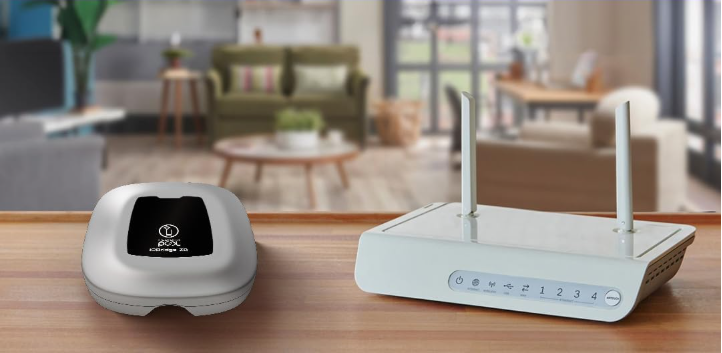
Este guia explica como emparelhar o seu armário Command Connect com o iQBridge ZB utilizando a aplicação Fluidra Pool®.
Compatibilidade
Compatível apenas com modelos Command Connect com suporte a Zigbee (ex.: códigos de produto 75803, 75804, 75805, 75806)
O dispositivo deve estar a até 10 metros do iQBridge ZB
O iQBridge ZB deve estar ligado e já adicionado no aplicativo
Passos para emparelhar
Abra o app Fluidra Pool
Vá em: Configurações > Dispositivos > iQBridge ZB
Toque em “Emparelhar dispositivo” e selecione Command Connect
O iQBridge ZB entrará no modo de emparelhamento (LED verde piscando)
Dentro de 60 segundos, o Command Connect responderá
O LED ficará verde fixo quando o emparelhamento for concluído
O app confirmará o sucesso do emparelhamento
Comportamento do LED (iQBridge ZB)
| Status do LED | Significado |
| Verde intermitente | Modo de emparelhamento ativo |
| Verde sólido | Dispositivo emparelhado com sucesso |
| Vermelho ou Desligado | Falha no emparelhamento – tente novamente |
Resolução de problemas
Verifique se o Command Connect está ligado e dentro do alcance Zigbee
Confirme se o modelo é compatível com Zigbee (versão ZB necessária)
Repita o emparelhamento se não houver resposta em 60 segundos
Não tente emparelhar via iQBridge RS (Bluetooth/Wi-Fi)
Informações adicionais
O iQBridge ZB funciona exclusivamente com Zigbee — não utiliza Wi-Fi nem Bluetooth para emparelhamento
Para problemas físicos ou de instalação, entre em contato com seu instalador
✅ Compatível com controle inteligente via app após o emparelhamento