
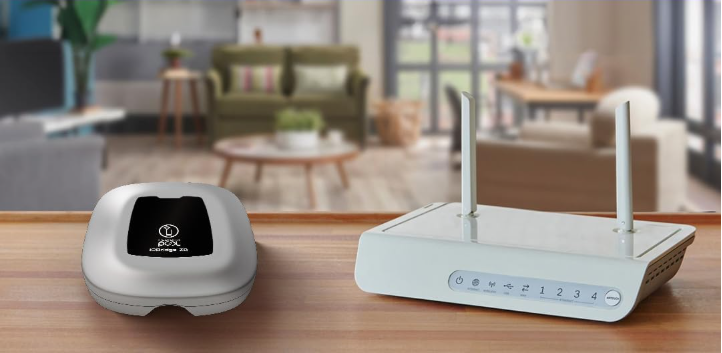
Ce guide vous explique comment associer votre armoire Command Connect à l'iQBridge ZB à l'aide de l'application Fluidra Pool®.
Compatibilité
Fonctionne uniquement avec les modèles Command Connect compatibles Zigbee (ex. : codes produits 75803, 75804, 75805, 75806)
L’appareil doit se trouver à moins de 10 mètres de l’iQBridge ZB
L’iQBridge ZB doit être allumé et déjà ajouté dans l’application
Étapes d'appairage
Ouvrez l’application Fluidra Pool
Accédez à : Paramètres > Appareils > iQBridge ZB
Appuyez sur « Appairer un appareil » et sélectionnez Command Connect
L’iQBridge ZB passe en mode appairage (LED verte clignotante)
Dans les 60 secondes, le Command Connect répondra
La LED verte devient fixe une fois l’appairage réussi
L’application confirme que l’appairage est terminé
Comportement des LED (iQBridge ZB)
| État des voyants LED | Signification |
| Clignotant vert | Mode d'appairage actif |
| Vert uni | Appareil jumelé avec succès |
| Rouge ou éteint | Échec de l'appairage – réessayer |
Dépannage
Assurez-vous que le Command Connect est sous tension et à portée Zigbee
Vérifiez que le modèle est compatible Zigbee (version ZB requise)
Réessayez si aucune réponse dans les 60 secondes
Ne tentez pas d’appairer via iQBridge RS (Bluetooth/Wi-Fi)
Informations supplémentaires
L’iQBridge ZB fonctionne uniquement avec Zigbee — il ne prend pas en charge le Wi-Fi ni le Bluetooth pour l’appairage des appareils
Pour tout problème matériel ou de câblage, contactez directement votre installateur
✅ Permet le contrôle intelligent via l’application une fois appairé