
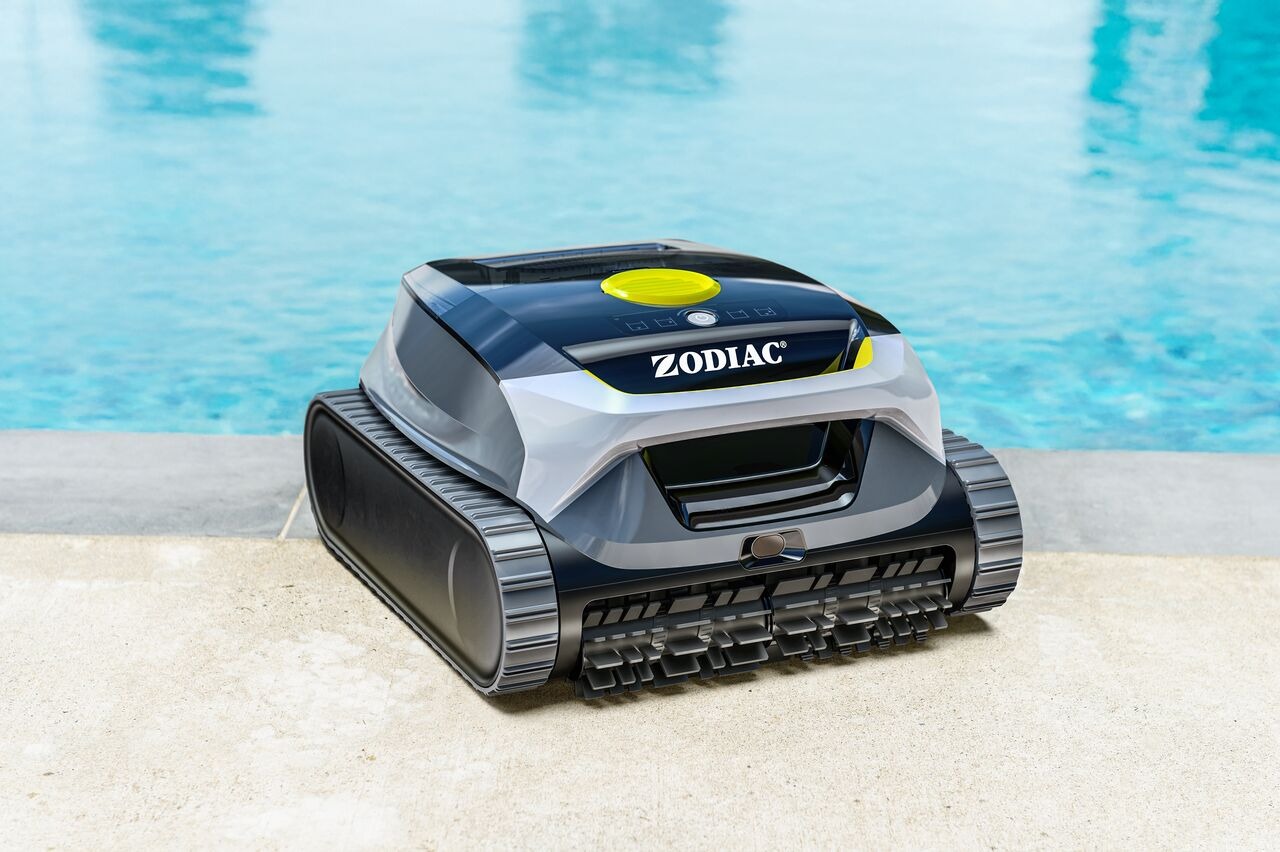
Si tu robot se desconecta del Wi‑Fi, suele tratarse de un comportamiento normal según su estado de funcionamiento.
🌊 Conectividad bajo el agua
El robot no puede comunicarse bajo el agua:
- Las señales Wi‑Fi y Bluetooth no funcionan bajo la superficie del agua
- Cuando el robot está limpiando:
- Pierde la conexión automáticamente
👉 Esto es un comportamiento esperado y no indica ningún problema.
🤖 Durante un ciclo de limpieza
Mientras el robot está limpiando:
- Funciona de forma totalmente autónoma
- No mantiene una conexión continua
- Es posible que la app no muestre actualizaciones
👉 La conexión se restablece cuando el robot está fuera del agua o al alcance.
🔼 ¿Cuándo se vuelve a conectar?
El robot puede reconectarse:
- Antes de iniciar el ciclo
- Cuando alcanza la línea de agua
- Después de finalizar el ciclo de limpieza
- Cuando se saca de la piscina
📡 ¿Cuándo se necesita Wi‑Fi?
El Wi‑Fi solo es necesario para:
- Vincular el robot
- Configurar ajustes
- Iniciar un ciclo desde la app
- Recibir notificaciones
👉 No es necesario durante el proceso de limpieza
⚠️ Importante
- La desconexión durante la limpieza es normal
- El robot no permanece conectado bajo el agua
- Esto no afecta al rendimiento de limpieza
- El robot sigue funcionando sin conexión
✅ En resumen:
El robot se desconecta bajo el agua porque las señales inalámbricas no pueden alcanzarlo. Es un comportamiento normal y el robot continúa limpiando de forma autónoma.