
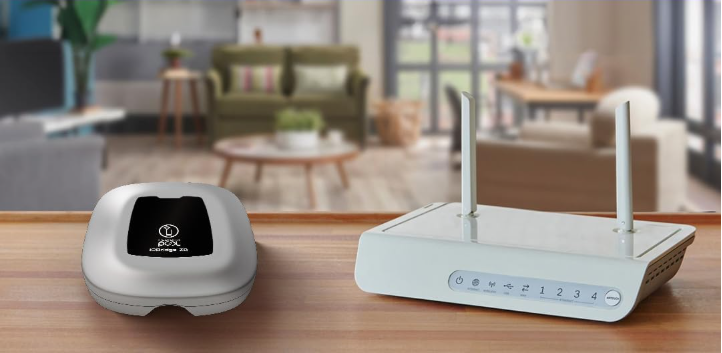
Esta guía le explica cómo emparejar su armario Command Connect con el iQBridge ZB utilizando la aplicación Fluidra Pool®.
Compatibilidad
Solo funciona con modelos Command Connect compatibles con Zigbee (por ejemplo: códigos de producto 75803, 75804, 75805, 75806)
Asegúrate de que el dispositivo esté a menos de 10 metros del iQBridge ZB
El iQBridge ZB debe estar encendido y ya añadido en la app
Pasos para emparejar
Abre la aplicación Fluidra Pool
Ve a: Ajustes > Dispositivos > iQBridge ZB
Pulsa en “Vincular dispositivo” y selecciona Command Connect
El iQBridge ZB entrará en modo de vinculación (LED verde parpadeando)
En menos de 60 segundos, el Command Connect responderá
El LED verde se quedará fijo al completar la vinculación
La app confirmará que se ha vinculado correctamente
Comportamiento del LED (iQBridge ZB)
| Estado del LED | Significado |
| Parpadeando en verde | Modo de emparejamiento activo |
| Verde sólido | Dispositivo emparejado correctamente |
| Rojo o apagado | Error al emparejar: reintentar |
Solución de problemas
Asegúrate de que Command Connect esté encendido y dentro del alcance Zigbee
Verifica que el modelo sea compatible con Zigbee (requiere versión ZB)
Repite el proceso si no responde en 60 segundos
No intentes vincular a través de iQBridge RS (Bluetooth/Wi-Fi)
Información adicional
El iQBridge ZB solo utiliza Zigbee — no emplea Wi-Fi ni Bluetooth para emparejar dispositivos
Para problemas de hardware o instalación, contacta directamente con tu instalador
✅ Compatible con el control inteligente desde la app una vez vinculado