
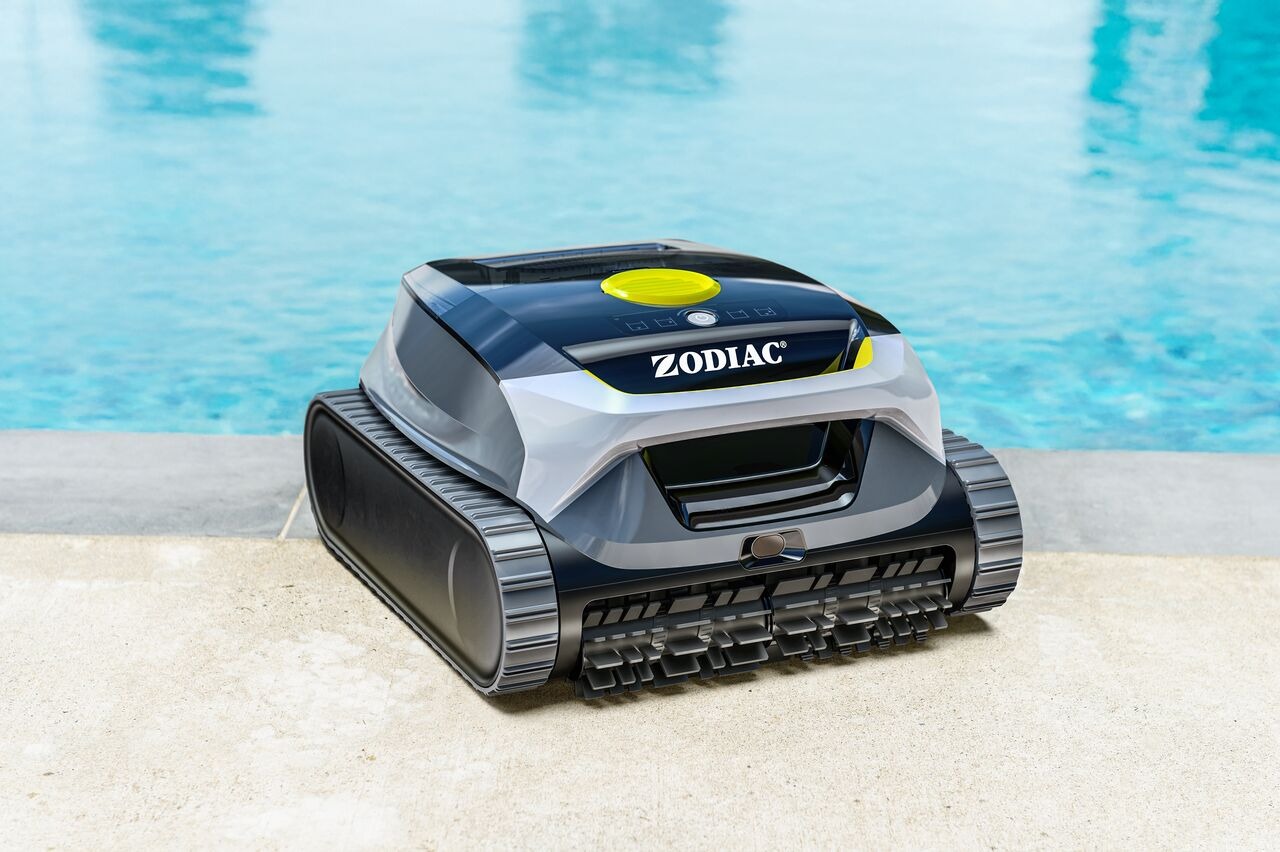
Voraussetzungen vor Beginn
Bevor Sie den Roboter koppeln, stellen Sie sicher, dass Sie Folgendes haben:
- Einen Freedom Lite (WR000703)
- Die Fluidra Pool App auf Ihrem mobilen Gerät installiert
- Ein stabiles Wi‑Fi‑Netzwerk (2,4 GHz empfohlen)
- Das Wi‑Fi‑Passwort
- Zugriff auf den QR‑Code im Inneren des Roboters
Schritt 1 – Roboter einschalten
- Drücken Sie die Ein-/Aus-Taste am Roboter
- Der Roboter wechselt automatisch in den Netzwerk-Konfigurationsmodus
✅ Die Wi‑Fi‑LED blinkt grün, was anzeigt, dass der Roboter bereit zur Kopplung ist.
Schritt 2 – Fluidra Pool App öffnen
- Öffnen Sie die Fluidra Pool App
- Tippen Sie auf Neuen Roboter hinzufügen
- Folgen Sie den Anweisungen auf dem Bildschirm
Schritt 3 – QR‑Code scannen
- Öffnen Sie den Deckel des Roboters
- Suchen Sie den QR‑Code im Inneren des Roboters (in der Nähe des Filterkorbs)
- Scannen Sie den QR‑Code mit der App
✅ Dieser Schritt identifiziert den Roboter und verknüpft ihn mit Ihrem Konto.
Schritt 4 – Bluetooth-Kopplung
- Die App stellt eine Verbindung zum Roboter über Bluetooth her
- Diese Verbindung wird nur während der Einrichtung verwendet
✅ Eine manuelle Aktivierung von Bluetooth ist nicht erforderlich — es ist am Roboter immer aktiv.
Schritt 5 – Verbindung mit Wi‑Fi herstellen
- Wählen Sie Ihr Wi‑Fi‑Netzwerk aus der Liste aus
- Geben Sie das Wi‑Fi‑Passwort ein
- Bestätigen Sie die Verbindung
✅ Der Roboter verbindet sich mit Ihrem Wi‑Fi‑Netzwerk.
Schritt 6 – Bestätigung
Sobald die Einrichtung abgeschlossen ist:
- Die Wi‑Fi‑LED leuchtet dauerhaft grün
- Der Roboter erscheint im Dashboard der App
✅ Der Roboter ist nun verbunden und einsatzbereit.
Wichtige Hinweise
- Bluetooth wird nur für die erste Kopplung verwendet
- Wi‑Fi ist erforderlich für:
- Steuerung über die App
- Statusupdates
- Benachrichtigungen
- Der Roboter benötigt kein Wi‑Fi zum Reinigen
Was tun, wenn die Kopplung fehlschlägt?
Wenn die Kopplung nicht erfolgreich ist:
- Stellen Sie sicher, dass sich der Roboter im Kopplungsmodus befindet (grün blinkende LED)
- Halten Sie Ihr Smartphone in der Nähe des Roboters
- Überprüfen Sie, ob das Wi‑Fi‑Passwort korrekt eingegeben wurde
- Stellen Sie sicher, dass Ihr Netzwerk kompatibel ist (2,4 GHz empfohlen)
Sie können den Vorgang neu starten, indem Sie den Roboter aus- und wieder einschalten.
Kann ich den Roboter ohne die App koppeln?
❌ Nein
Die erste Kopplung und die Wi‑Fi‑Konfiguration müssen über die Fluidra Pool App durchgeführt werden.
Zusammenfassung
- Die Kopplung umfasst Bluetooth + Wi‑Fi
- Der Vorgang wird nur einmal durchgeführt
- Bluetooth ist temporär, Wi‑Fi ist für die laufende Nutzung
- Der Roboter kann reinigen, auch ohne mit der App verbunden zu sein