
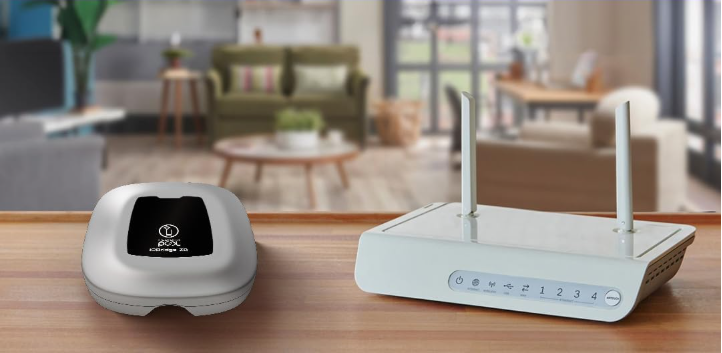
Diese Anleitung führt Sie durch die Kopplung Ihres Command Connect-Schranks mit der iQBridge ZB mithilfe der Fluidra Pool®-App.
Kompatibilität
Nur kompatibel mit Zigbee-fähigen Command Connect-Modellen (z. B. Produktcodes: 75803, 75804, 75805, 75806)
Das Gerät sollte sich in einem Umkreis von 10 Metern zum iQBridge ZB befinden
Der iQBridge ZB muss eingeschaltet und bereits in der App hinzugefügt sein
Kopplungsschritte
Öffnen Sie die Fluidra Pool-App
Gehen Sie zu: Einstellungen > Geräte > iQBridge ZB
Tippen Sie auf „Gerät koppeln“ und wählen Sie Command Connect
Der iQBridge ZB wechselt in den Kopplungsmodus (grün blinkende LED)
Innerhalb von 60 Sekunden antwortet der Command Connect
Die LED leuchtet durchgehend grün, sobald die Kopplung erfolgreich ist
Die App bestätigt den erfolgreichen Abschluss der Kopplung
LED-Verhalten (iQBridge ZB)
| LED Status | Bedeutung |
| Grün blinkend | Kopplungsmodus aktiv |
| Einfarbig grün | Gerät erfolgreich gekoppelt |
| Rot oder Aus | Kopplung fehlgeschlagen – erneut versuchen |
Fehlerbehebung
Stellen Sie sicher, dass Command Connect eingeschaltet und im Zigbee-Bereich ist
Überprüfen Sie, ob das Modell Zigbee unterstützt (ZB-Version erforderlich)
Wiederholen Sie die Kopplung, wenn keine Antwort innerhalb von 60 Sekunden erfolgt
Nicht über iQBridge RS (Bluetooth/Wi-Fi) koppeln
Zusätzliche Informationen
iQBridge ZB nutzt ausschließlich Zigbee – kein Wi-Fi oder Bluetooth zur Gerätekopplung
Bei Hardware- oder Installationsproblemen wenden Sie sich bitte direkt an Ihren Installateur
✅ Nach erfolgreicher Kopplung ist die intelligente Steuerung über die App möglich